M3U-Player für CarPlay und iPhone
Füge einen M3U- oder M3U8-Link einmal ein. AutoPlay liest die Playlist, sortiert sie nach Gruppen und zeigt sie auf dem CarPlay-Home-Bildschirm und in einem Vollbild-Player auf dem iPhone.
Eine M3U-Playlist in CarPlay abspielen
- 1
Playlist-Link kopieren
Dein Anbieter oder Medienserver gibt dir einen M3U- oder M3U8-Link. Manche zeigen stattdessen einen QR-Code.
- 2
In AutoPlay hinzufügen
Öffne AutoPlay auf dem iPhone, füge eine Quelle hinzu und setze den Link ein oder scanne den QR-Code. Aktualisieren, umbenennen oder löschen geht später jederzeit.
- 3
Mit CarPlay verbinden
Kabel einstecken oder kabelloses CarPlay nutzen. Deine Playlist liegt auf dem CarPlay-Home-Bildschirm unter AutoPlay.
- 4
Abspielen
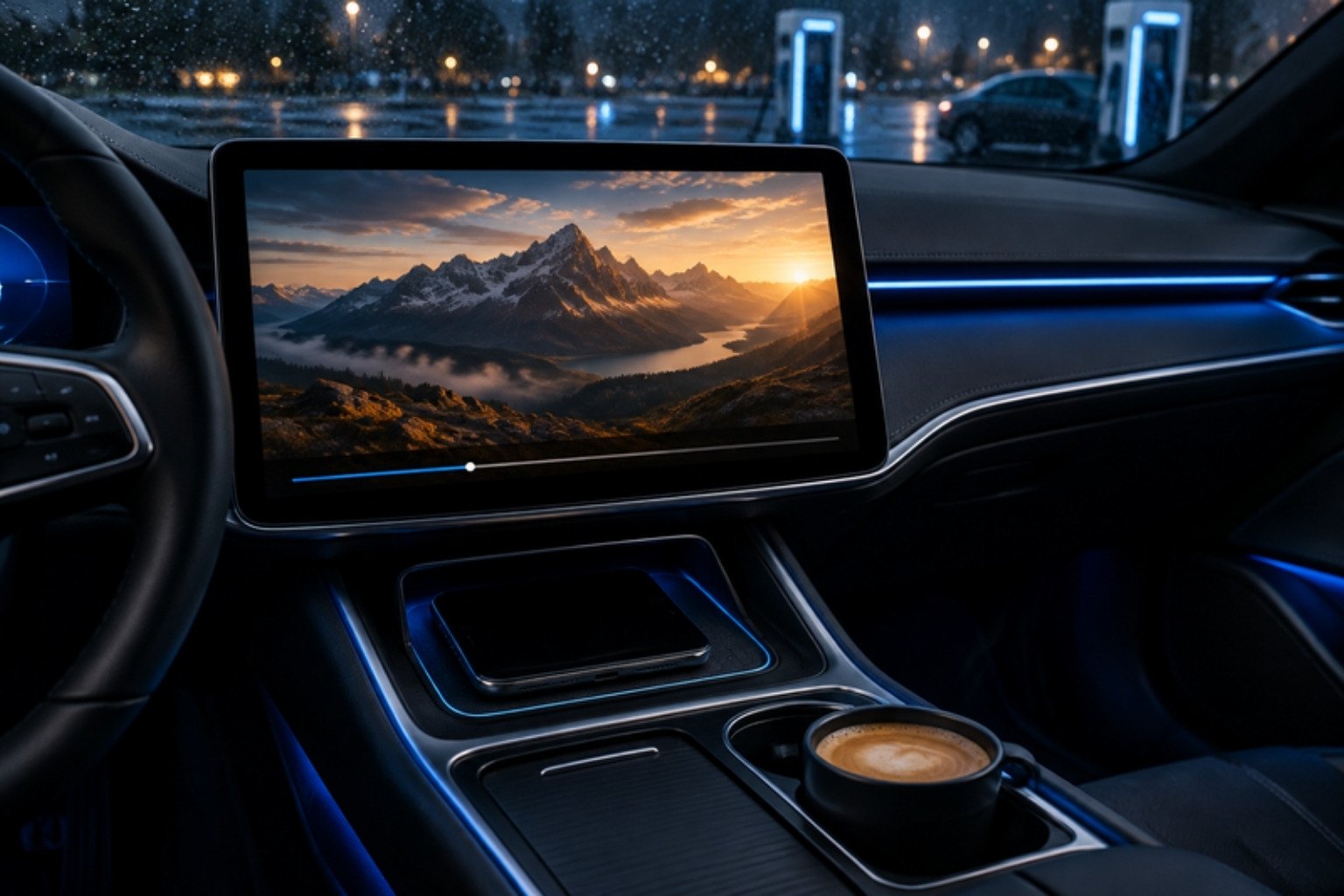
Wähle auf dem Autodisplay eine Gruppe und einen Sender oder Titel. In Autos, die Video in CarPlay unterstützen, tippst du einmal in „Sie hören“ auf die TV-Taste, um das Bild dort zu sehen.
Auch große Playlists bleiben schnell
Tausende Sender öffnen sich Gruppe für Gruppe, mit Logos. Filme und Serien bekommen Poster; Folgen mit Namen wie S01 E02 werden zu Serien und Staffeln sortiert.
Was in deinem Auto funktioniert
Jedes CarPlay-Auto
- Deine Mediathek auf dem Autodisplay
- Ton über die Lautsprecher des Autos
- Abspielen, Pause, 10 Sekunden zurück und vor in „Sie hören“
- Das Bild auf dem iPhone, AirPlay zum Fernseher
Autos, die Video in CarPlay unterstützen
- Das Bild auf dem Autodisplay: einmal in „Sie hören“ auf die TV-Taste tippen
- Dein ganzer iPhone-Bildschirm gespiegelt, Flüssig (720p) oder Scharf (1080p)
- Die nächsten Titel folgen von selbst
Wiedergabe im Auto und Bildschirmspiegelung gehören zu AutoPlay Premium (Wochen- oder Jahresabo oder einmalig Lifetime). Schau niemals während der Fahrt.
Was der M3U-Player kann
- M3U- und M3U8-Links und Playlist-QR-Codes
- Gruppen, Logos, Favoriten und zuletzt Gespieltes
- Serien aus den Titeln erkannt (S01 E02) und nach Folgen sortiert
- MKV, AVI, TS, MP4, MOV und HLS, auch HEVC; Tonspuren und Untertitel
- Vollbild-Player auf dem iPhone mit Einpassen und Füllen, Tempo und AirPlay zum Fernseher
- Weiterschauen, wo du aufgehört hast, im Auto und auf dem iPhone
Fragen
Was ist eine M3U-Playlist?
Eine Textliste mit Stream-Adressen samt Namen, Gruppen und Logos. IPTV-Anbieter und Medienserver geben sie als Link heraus (M3U oder M3U8). AutoPlay spielt diese Liste ab; es liefert selbst keine.
Was ist der Unterschied zwischen M3U und M3U8?
M3U8 ist dasselbe Listenformat als UTF-8-Text, damit Namen in jeder Sprache richtig erscheinen. Die Endung .m3u8 steht außerdem für HLS-Videostreams. AutoPlay spielt beides ab.
Kann ich eine M3U-Playlist auf Apple CarPlay abspielen?
Ja. Füge den Link in AutoPlay hinzu, und die Playlist erscheint nach Gruppen sortiert auf dem CarPlay-Home-Bildschirm. Der Ton läuft in jedem CarPlay-Auto über das Auto; das Bild erscheint auf dem Autodisplay in Autos, die Video in CarPlay unterstützen.
Kann ich AutoPlay nur als M3U-Player auf dem iPhone nutzen?
Ja. Die Gratisversion enthält den Player auf dem iPhone, mit Werbung: Vollbild, Tonspuren, Untertitel, Tempo und AirPlay zum Fernseher. Für die Wiedergabe im Auto brauchst du AutoPlay Premium.
Meine Playlist ist riesig. Geht das?
Ja. Große Listen öffnen sich Gruppe für Gruppe mit Logos. Markiere die Sender, die du am meisten schaust, als Favoriten, dann findest du sie im Auto schnell.
Enthält AutoPlay Playlists?
Nein. AutoPlay ist nur ein Player. Es enthält keine Sender, Playlists oder Abos; du fügst Quellen hinzu, die du nutzen darfst.
Deine Filme, Serien und Live-TV, im Auto.
Kostenloser Download. Premium schaltet die Wiedergabe im Auto und die Bildschirmspiegelung frei.