IPTV auf Apple CarPlay
Bring deine eigene IPTV-Playlist ins Auto. AutoPlay zeigt deine Live-Sender, Filme und Serien auf dem CarPlay-Home-Bildschirm und spielt sie über das Auto ab. In Autos, die Video in CarPlay unterstützen, erscheint auch das Bild auf dem Autodisplay.
IPTV in CarPlay in 4 Schritten
- 1
AutoPlay installieren
Lade AutoPlay aus dem App Store auf dein iPhone (iOS 17 oder neuer). Keine Box, kein Adapter, kein Jailbreak.
- 2
IPTV-Playlist hinzufügen
Füge den M3U- oder M3U8-Link deines Anbieters ein, melde dich mit Xtream Codes an (Server, Benutzername, Passwort) oder scanne den QR-Code der Playlist.
- 3
Mit CarPlay verbinden
Kabel einstecken oder kabelloses CarPlay nutzen. AutoPlay erscheint auf dem CarPlay-Home-Bildschirm mit Start, Favoriten, Zuletzt und Spiegeln.
- 4
Sender auswählen
Wähle auf dem Autodisplay einen Live-Sender, Film oder eine Folge. In Autos, die Video in CarPlay unterstützen, tippst du einmal in „Sie hören“ auf die TV-Taste – das Bild wechselt aufs Autodisplay.
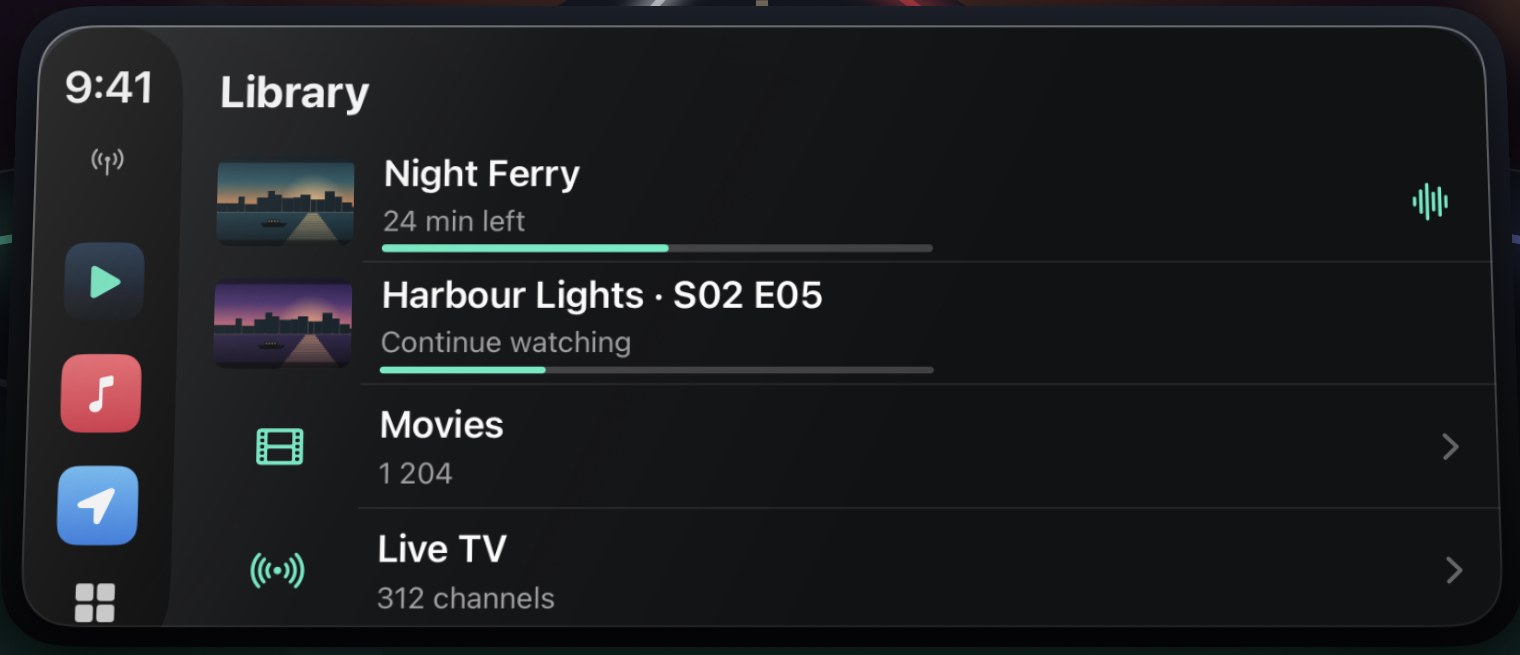
Deine Playlist auf dem Autodisplay
Sender nach Gruppen mit Logos, Filme und Serien mit Postern, Favoriten und zuletzt Gespieltes. Mach weiter, wo du aufgehört hast; die nächste Folge startet von selbst.
Was in deinem Auto funktioniert
Jedes CarPlay-Auto
- Deine Mediathek auf dem Autodisplay
- Ton über die Lautsprecher des Autos
- Abspielen, Pause, 10 Sekunden zurück und vor in „Sie hören“
- Das Bild auf dem iPhone, AirPlay zum Fernseher
Autos, die Video in CarPlay unterstützen
- Das Bild auf dem Autodisplay: einmal in „Sie hören“ auf die TV-Taste tippen
- Dein ganzer iPhone-Bildschirm gespiegelt, Flüssig (720p) oder Scharf (1080p)
- Die nächsten Titel folgen von selbst
Wiedergabe im Auto und Bildschirmspiegelung gehören zu AutoPlay Premium (Wochen- oder Jahresabo oder einmalig Lifetime). Schau niemals während der Fahrt.
Warum AutoPlay für IPTV im Auto
- M3U- und M3U8-Links, Xtream-Codes-Logins und Playlist-QR-Codes
- Live-TV, Filme und Serien, nach Gruppen sortiert, mit Logos und Postern
- Favoriten, zuletzt Gespieltes und Fortsetzen
- MKV, AVI, TS, MP4, MOV und HLS, auch HEVC; Tonspuren und Untertitel
- Kein Konto; deine Quellen und Logins bleiben auf dem iPhone
- Für Pausen gemacht: Laden, Warten, Camping
Fragen
Kann ich IPTV auf Apple CarPlay schauen?
Ja, mit AutoPlay. Füge einen M3U- oder M3U8-Link oder einen Xtream-Codes-Login hinzu, und deine Sender, Filme und Serien erscheinen auf dem CarPlay-Home-Bildschirm. Der Ton läuft in jedem CarPlay-Auto über das Auto; das Bild erscheint auf dem Autodisplay in Autos, die Video in CarPlay unterstützen.
Brauche ich einen Adapter oder eine Box für IPTV in CarPlay?
Nein. AutoPlay ist eine iPhone-App, die mit dem CarPlay des Autos arbeitet, per Kabel oder kabellos. Kein Adapter, keine Android-Box, kein Jailbreak.
Welche IPTV-Formate unterstützt AutoPlay?
M3U- und M3U8-Playlist-Links, Xtream-Codes-Logins (Live-TV, Filme und Serien) und Playlist-QR-Codes. Streams in HLS, TS, MP4, MKV und mehr, auch HEVC.
Welche Autos zeigen das IPTV-Bild auf dem Display?
Autos, die Video in CarPlay unterstützen, eine neuere Apple-Funktion: Dort zeigt der CarPlay-Bildschirm „Sie hören“ eine TV-Taste. In anderen CarPlay-Autos stöberst du auf dem Autodisplay und hörst zu, das Bild bleibt auf dem iPhone.
Bringt AutoPlay IPTV-Sender mit?
Nein. AutoPlay ist nur ein Player. Es enthält keine Sender, Playlists oder Abos; du fügst Quellen hinzu, die du nutzen darfst.
Ist AutoPlay kostenlos?
Der Download ist kostenlos, mit dem Player auf dem iPhone und Werbung. AutoPlay Premium (Wochen- oder Jahresabo oder einmalig Lifetime) schaltet die Wiedergabe im Auto und die Bildschirmspiegelung frei und entfernt die Werbung.
Kann ich während der Fahrt IPTV schauen?
Nein. Schau niemals während der Fahrt. Während der Fahrt hörst du weiter; schauen kannst du in Pausen, etwa beim Laden oder Warten.

Deine Filme, Serien und Live-TV, im Auto.
Kostenloser Download. Premium schaltet die Wiedergabe im Auto und die Bildschirmspiegelung frei.